
Cómo crear y distribuir un lanzamiento
Distribuye tu lanzamiento musical paso a paso
Aquí, te proporcionamos una guía paso a paso sobre cómo crear y distribuir tu disco en la plataforma RYLTY. Puedes optar por seguir los pasos detallados o consultar nuestro práctico videotutorial.
Inicia Sesión y Selecciona "Crear un Disco"
Una vez hayas iniciado sesión en tu cuenta, dirígete a la sección "Catálogo > Lanzamientos" y selecciona "Nuevo lanzamiento". No importa si es un EP, single o álbum, el proceso es el mismo.
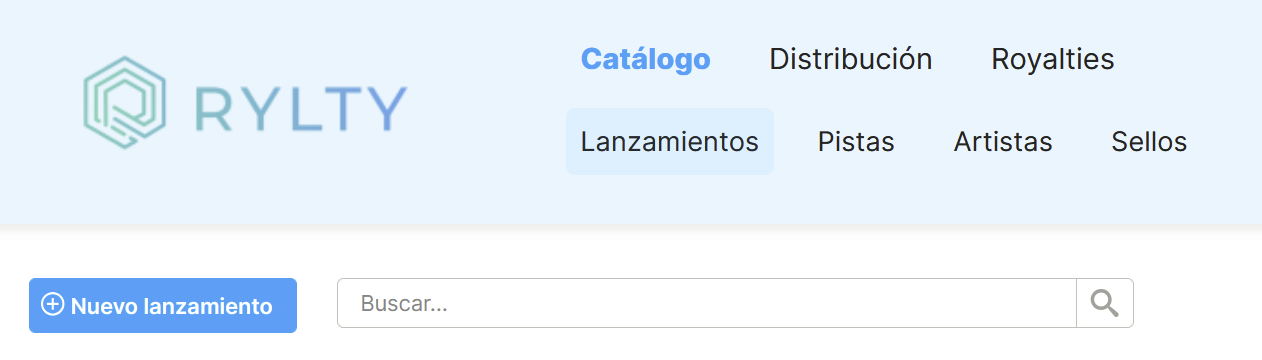
Lo primer deberás indicar el título del lanzamiento en la ventana emergente que se te abrirá.

Una vez indicado el título, se creará el lanzamiento, donde deberás seguir las 4 pestañas para rellenar los metadatos necesarios.

1. Información de lanzamiento:
En esta pestaña, debes proporcionar los siguientes metadatos esenciales:
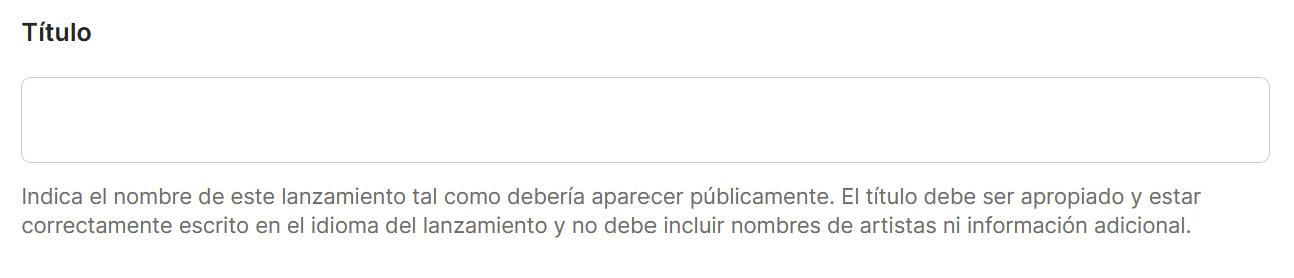
- Título del lanzamiento. Si se trata de un single, el título debe ser el mismo en el álbum y en la pista (pestaña 2. Pistas).
- Versión. Este campo no es obligatorio, solo debe rellenarse si el lanzamiento es un remix, una versión o una edición especial de la grabación original. Por ejemplo: Re-grabación, Versión remasterizada, Versión Especial 2010, etc. Si es necesario, inserta el mix aquí, sin comillas.

- Idioma de los títulos. El idioma principal utilizado en este lanzamiento. El idioma seleccionado aquí debe coincidir con el idioma utilizado en el título de este lanzamiento y en todos los títulos de las pistas.

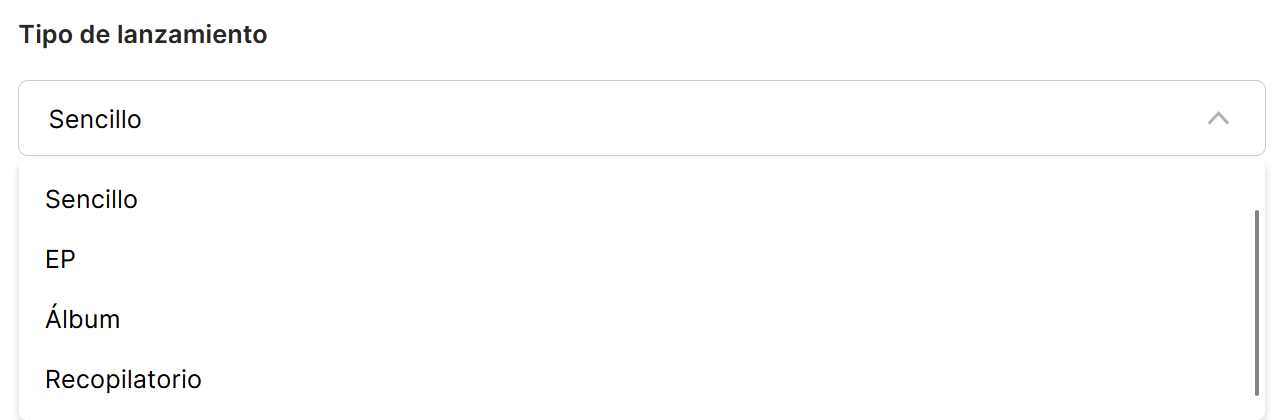
- Tipo de lanzamiento. Es necesario especificar si se trata de un Single (de 1 a 3 pistas), un EP (de 2 a 6 pistas), un Álbum (al menos 7 pistas) o una Compilación (contiene pistas que han sido parte de dos o más lanzamientos diferentes). Esta información puede ser utilizada por algunos canales para la fijación de precios.
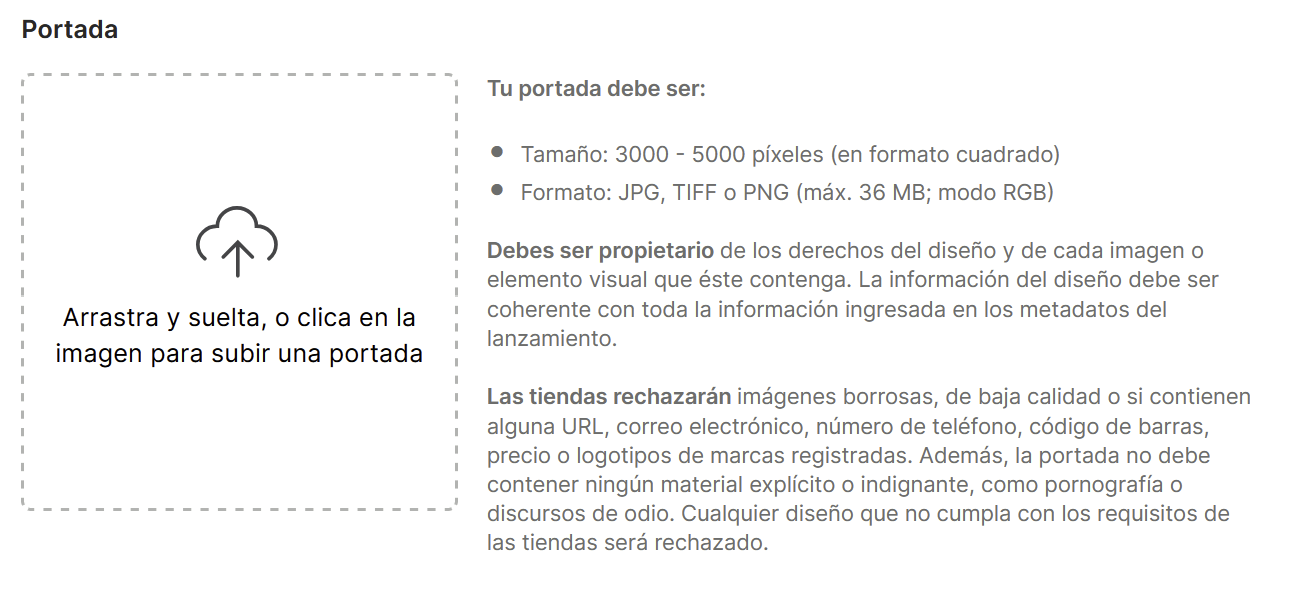
- Portada. Debes subir una imagen de portada desde tu dispositivo.
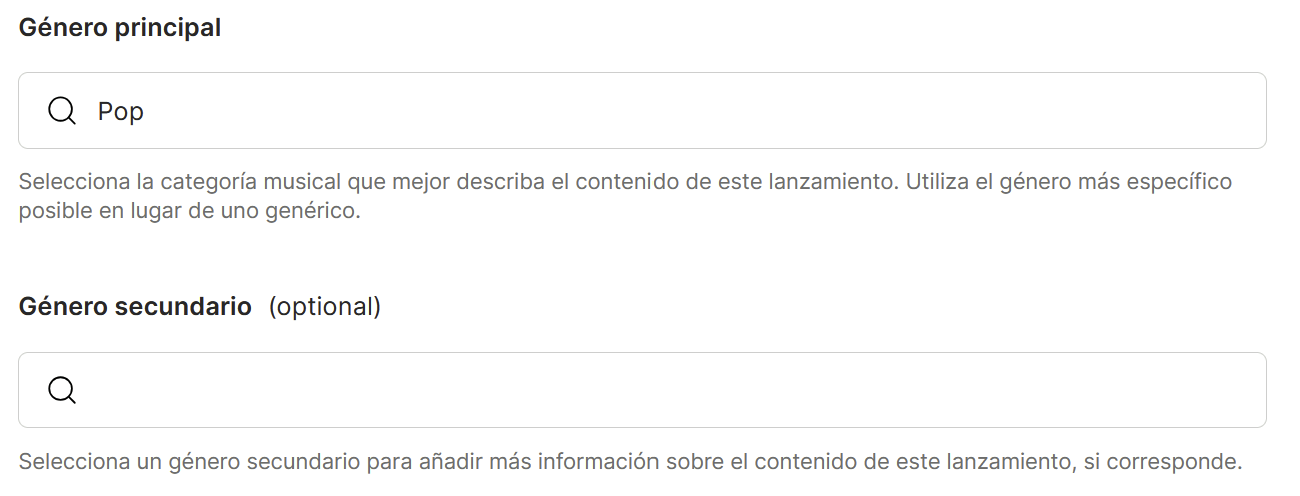
- Géneros. Debes introducir el Género principal y puedes incluir también un Género secundario. Este será el utilizado por los canales en donde tu álbum esté disponible.
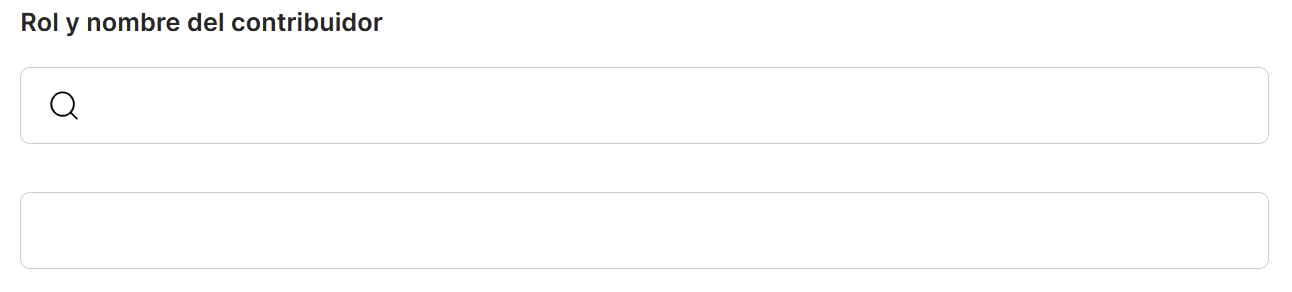
- Artistas. Puedes introducir diferentes artistas con diferentes roles. Si se trata de un single, debe contener el mismo número de artistas que a nivel de pista.
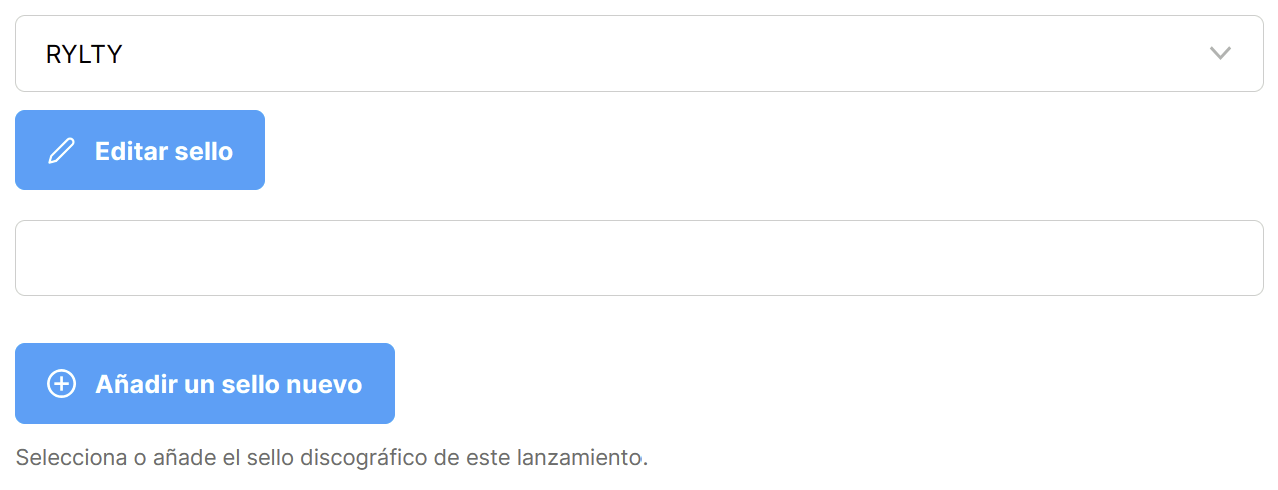
- Sello. Introduce el sello. Si el artista no tiene ningún sello, puede introducir su nombre de artista en este campo.
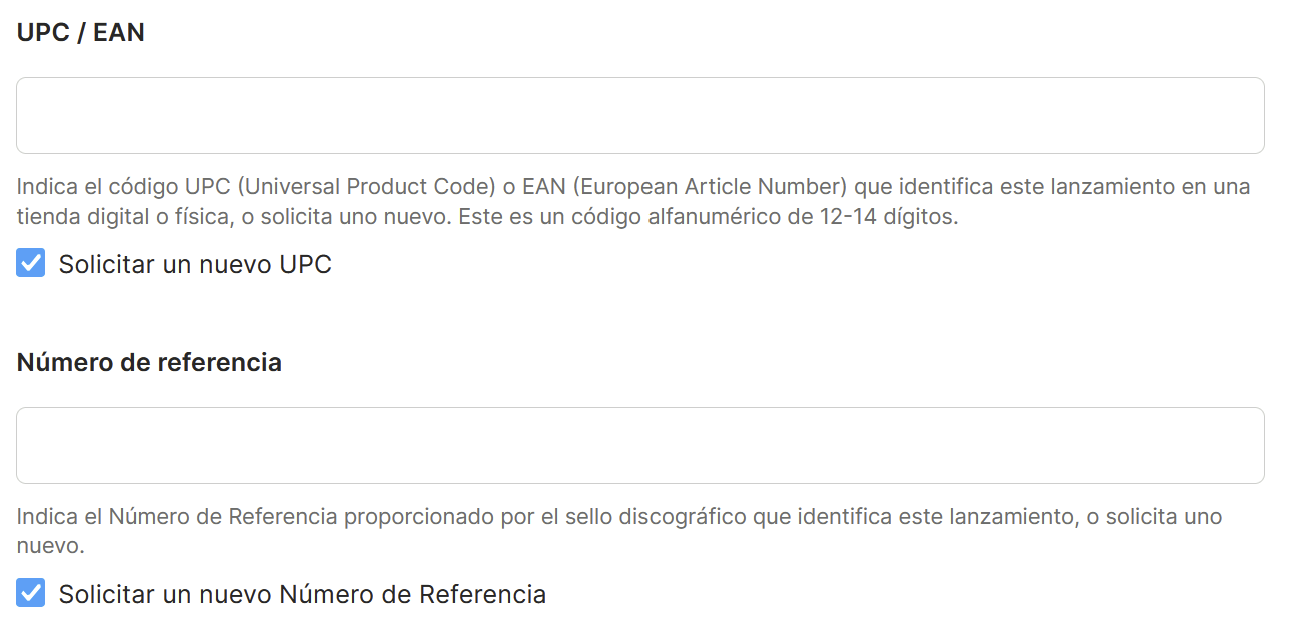
- Código UPC/EAN y Número de referencia: Si no dispones de estos códigos, solo debes dejar marcada la casilla “Solicitar un nuevo...”, de esta forma lo asignaremos tan pronto como se apruebe el lanzamiento.

2. Pistas
Sube las pistas dese esta pestaña y edita la información en cada una de ellas.
- Si es la primera vez que subes la pista y nunca antes habías subido estas pistas a la plataforma, debes seleccionar “Desde el ordenador”.
- Si la pista ya había sido subida anteriormente, debes seleccionar “Desde el catálogo”

Una vez las pistas se han subido correctamente, revisa y completa la información de cada una haciendo clic a la derecha del track en el icono del lápiz para editar. Los metadatos que debes rellenar son los siguientes:
- Título. Si se trata de un single, el título debe ser el mismo que el del lanzamiento.

- Versión. Usa esta casilla si la pista es una versión diferente a la grabación original. Por ejemplo: radio-edit, remix, etc. Si aplicara, añade aquí el tipo de mezcla, sin paréntesis.

- Disponible por separado. Indica si una pista puede ser comprada por separado o no. Desmárcala en el caso de que solo quieras que esté disponible al comprar el álbum completo.

- Audio. Aceptamos archivos .WAV y . FLAC a 16 bit, 44,1 Khz, estéreo. Los archivos de audio deben haber pasado por un proceso de masterización profesional.
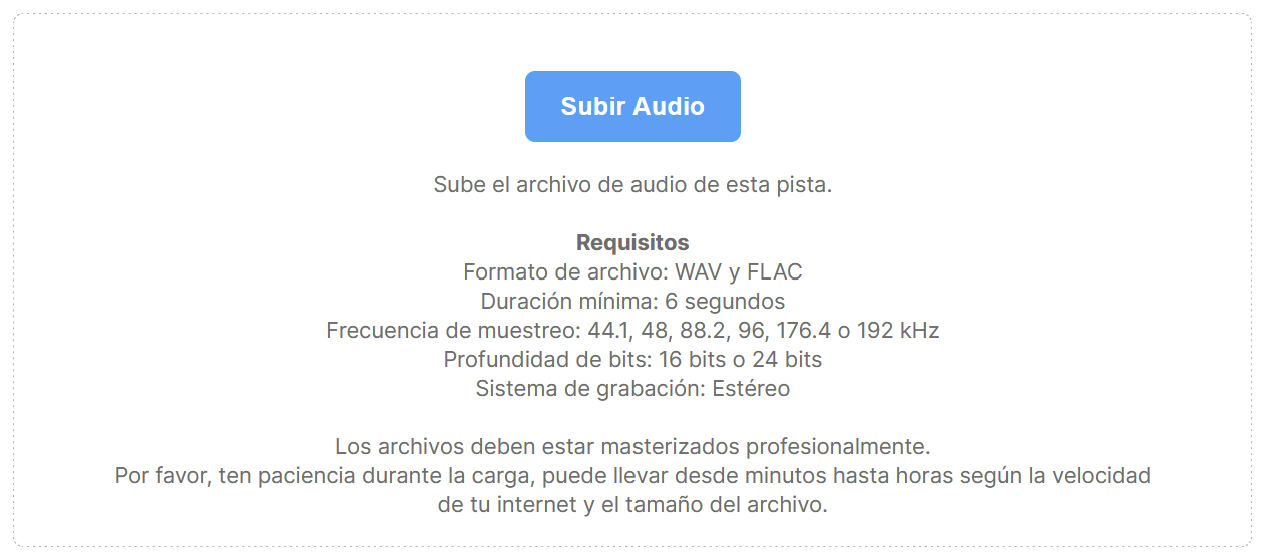
- Tiempo de inicio: Indica en que minuto desea que empiece a reproducirse la pista en canales que permiten esta configuración.

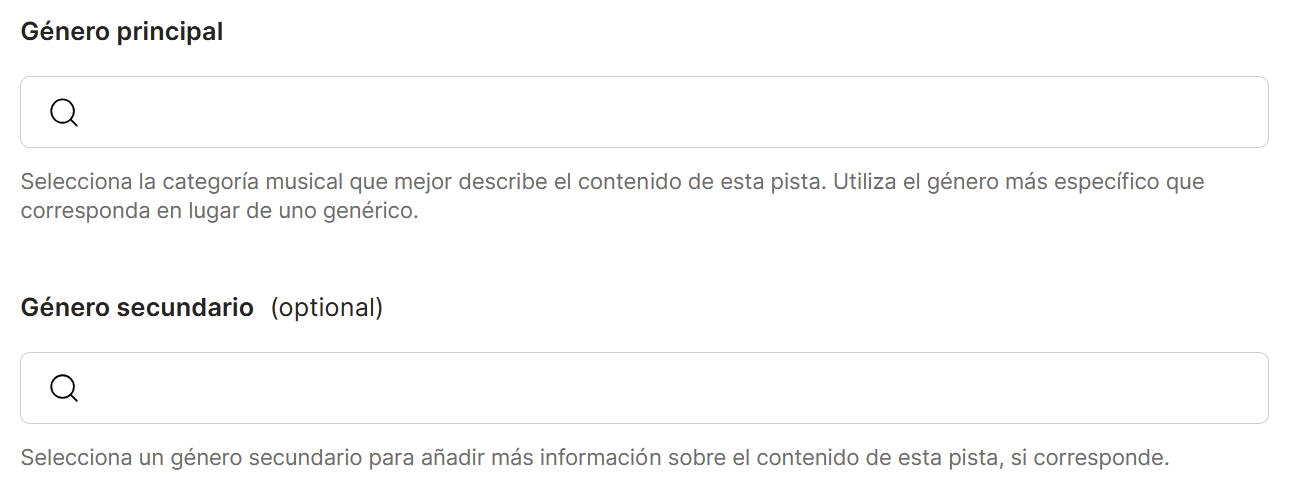
- Géneros. Puedes introducir género primario y secundario. Este será el utilizado por los canales en donde tu lanzamiento esté disponible.
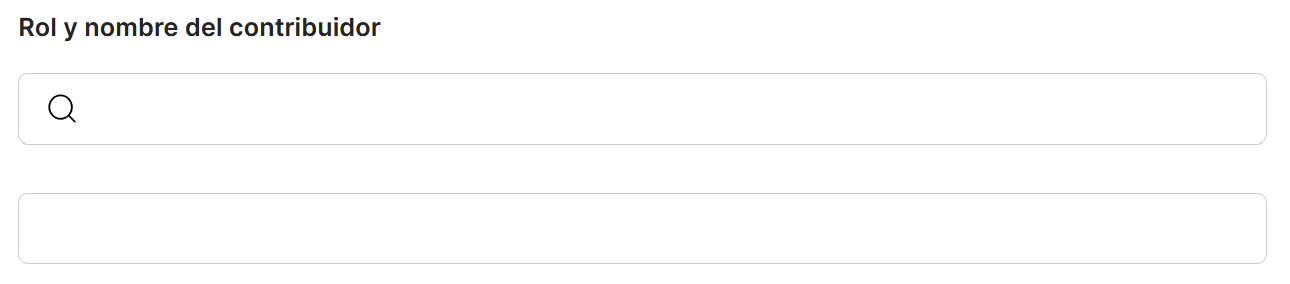
 Créditos
-
Artista. Si se trata de un single, debes añadir los mismos que has añadido a nivel del lanzamiento en la pestaña 1.
Letra
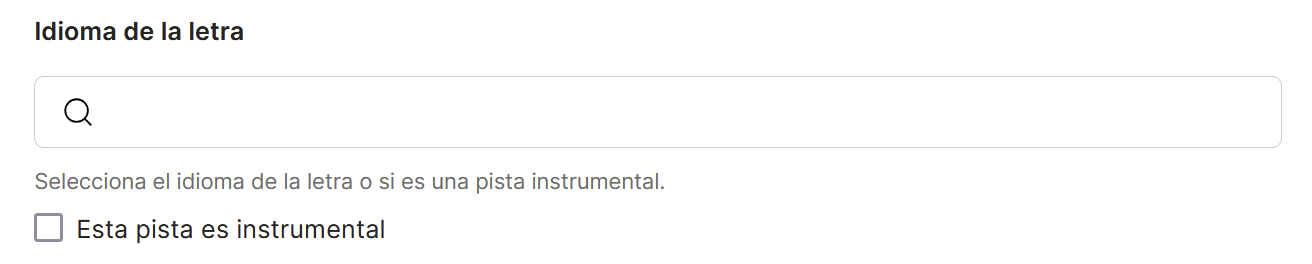
- Idioma de la letra. Idioma utilizado en la letra de esta pista. Si la pista no tiene letra deberá marcar la casilla "Esta pista es instrumental"
-
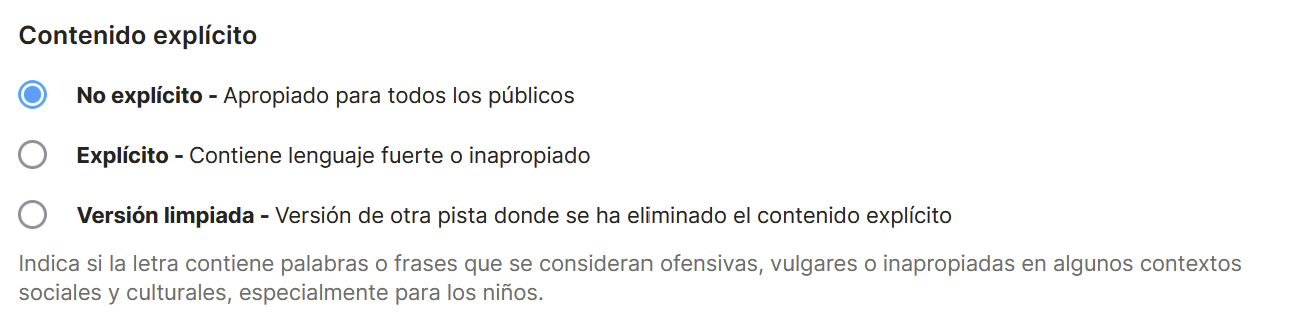
Contenido explícito. Marque la opción que corresponda.
-
No explícita - Marque esta opción solo si está seguro de que la pista no contiene ningún contenido explícito.
Explícita - Marque esta opción si la letra contiene lenguaje ofensivo o cualquier referencia a la violencia, desnudez o contenido sexual.
Versión limpia - Marque esta opción si la pista es una versión de la que has eliminado el contenido explícito.
-
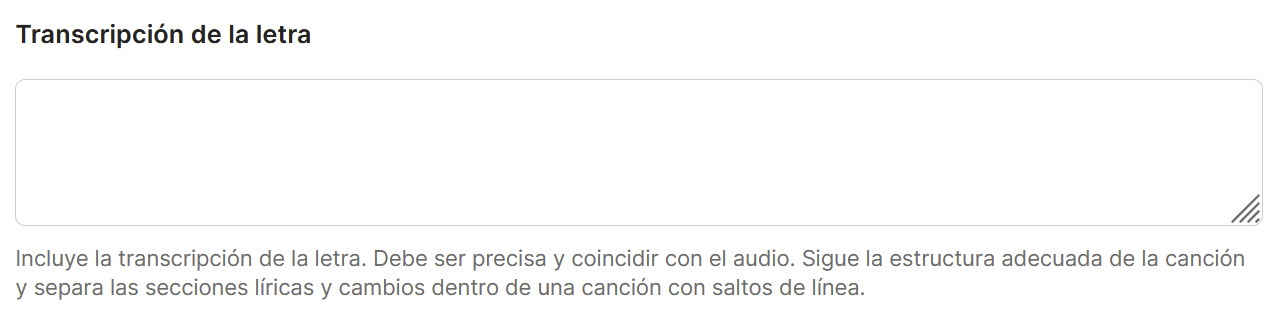
- Transcripción de la letra Añade la letra de la canción para que esté disponible en los canales.
Identidad
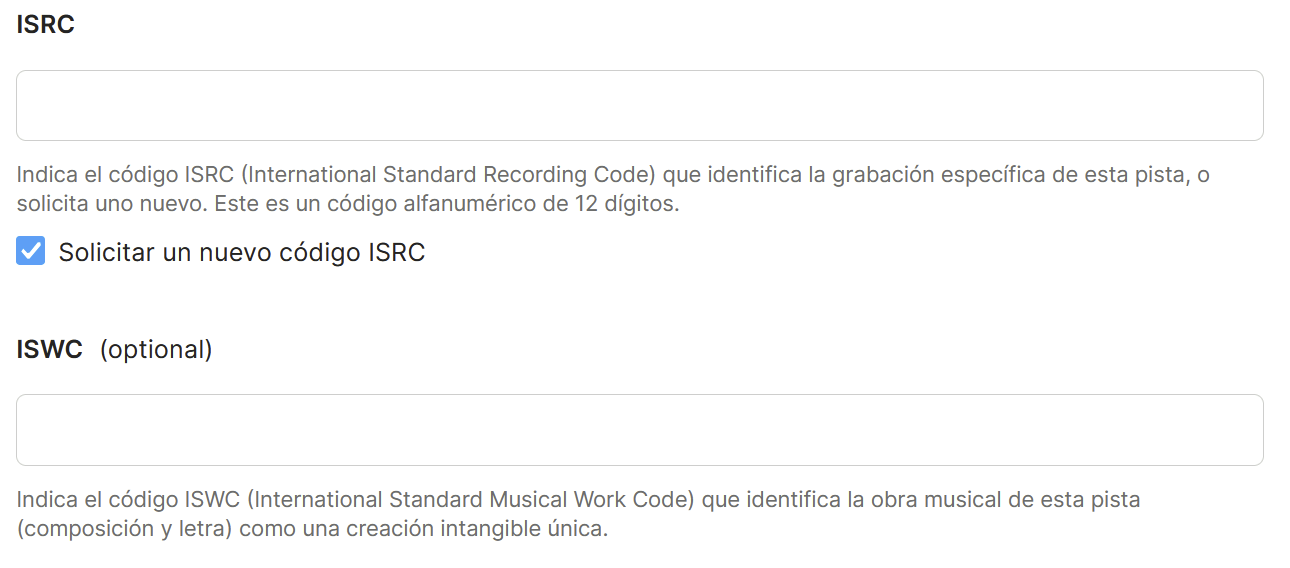
- Código ISRC Si no tienes tu propio código, deberás seleccionar la casilla “Solicitar un nuevo código ISRC”, de esta forma la plataforma los asignará automáticamente tan pronto como los envíos a los canales sean generados.
- Código ISWC: Este código hace referencia a la obra y debe ofrecértelo tu PRO (entidad de gestión de derechos de autor).
- ℗ Titular de los derechos fonográficos. El nombre legal del propietario de las grabaciones de sonido. Formato: Nombre Apellido o Nombre jurídico exacto.


3. Licencias:
En la pestaña Licencias, tendrás que introducir la siguiente información:
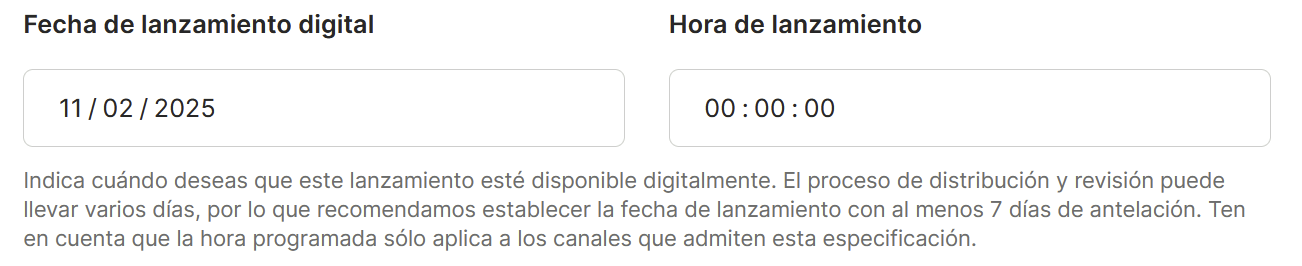
- Fecha de lanzamiento digital. Fecha deseada para que esté disponible en los canales (para no sufrir retrasos indeseados en la fecha de lanzamiento debes realizar el envío como mínimo con 21 días de anticipación a la fecha de lanzamiento, ten en cuenta que los canales pueden tardar de 2 a 15 días en publicarlo desde nuestra aprobación).
- Hora de lanzamiento. Ten en cuenta que el lanzamiento estará disponible en todos los territorios a la hora local programada, solo en los canales que admitan esta especificación.
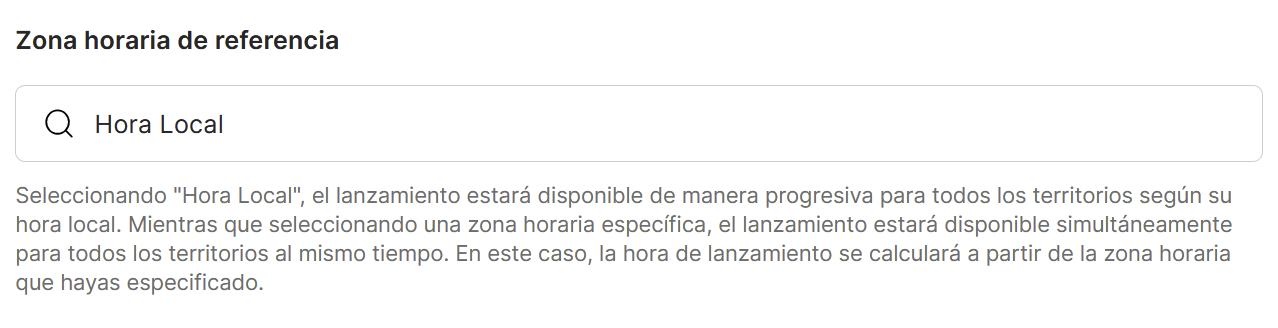
- Zona horaria de referencia.
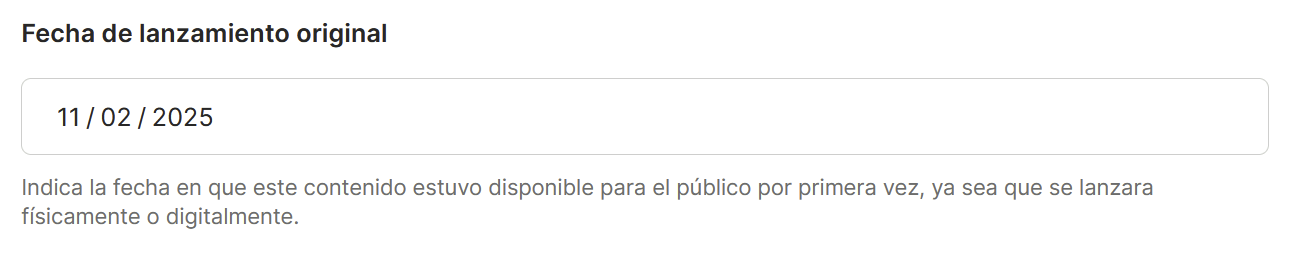
- Fecha de lanzamiento original. Fecha en que se hizo o se hará público por primera vez este lanzamiento.
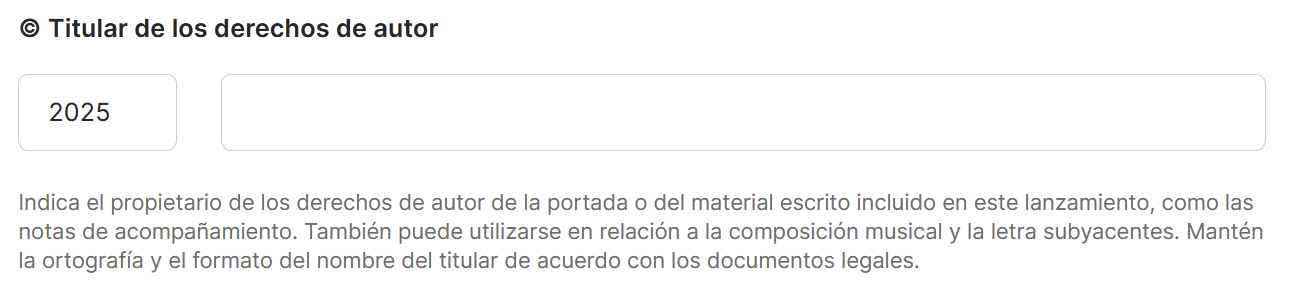
- © Titular de los derechos de autor. El nombre legal del titular de los derechos de las obras creativas que no sean grabaciones sonoras. Formato: Nombre Apellido o Nombre jurídico exacto.
- ℗ Titular de los derechos fonográficos. El nombre que introduzcas aquí aparecerá al final de la parte inferior del lanzamiento en Spotify.

- Territorios.

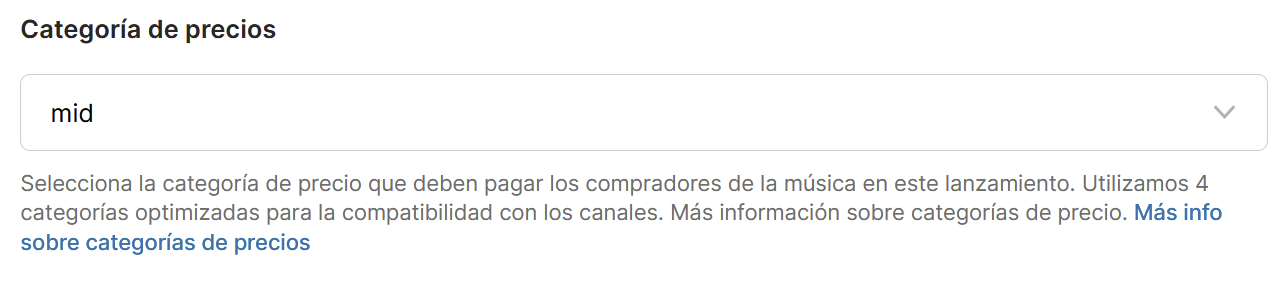
- Categoría de precios. Selecciona un rango de precios para tu lanzamiento en las tiendas que permite descarga. Esto marcará el precio de tu disco en tiendas online.
4. Revisar y distribuir
Aquí verás toda la información del álbum que se ha añadido.
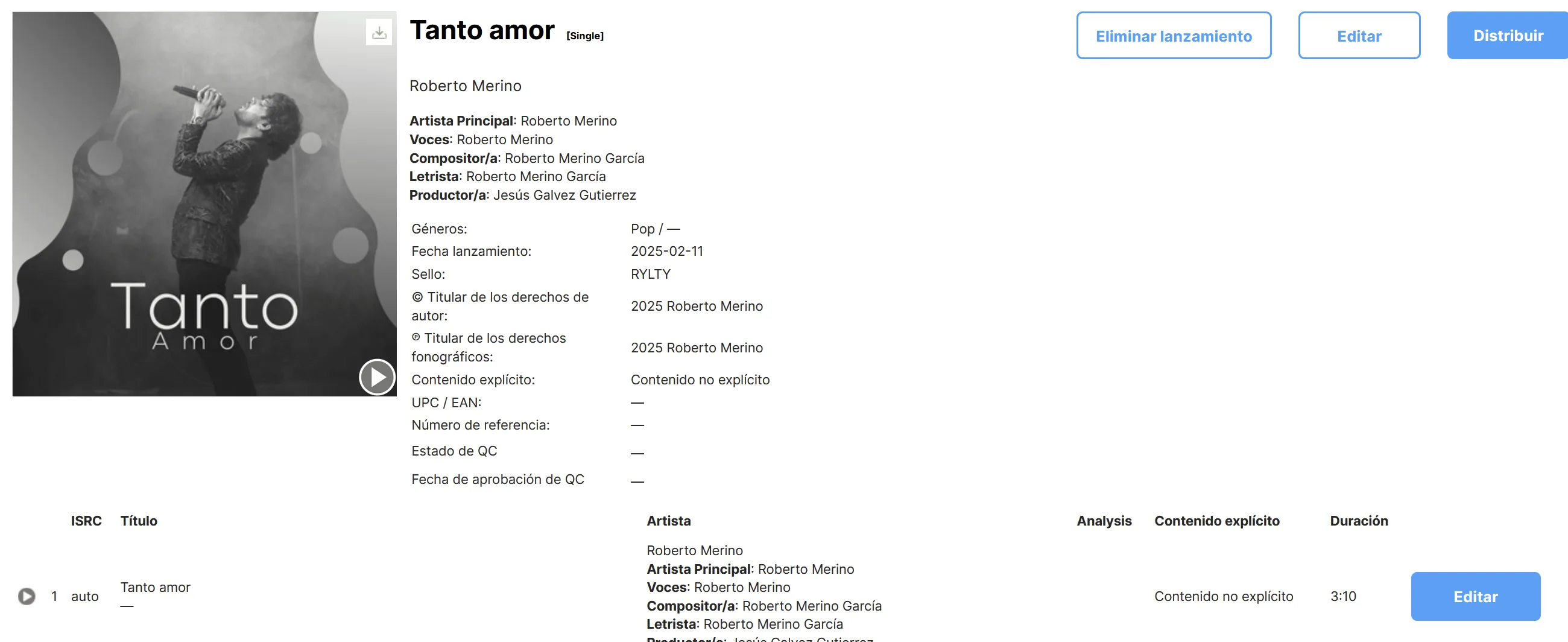
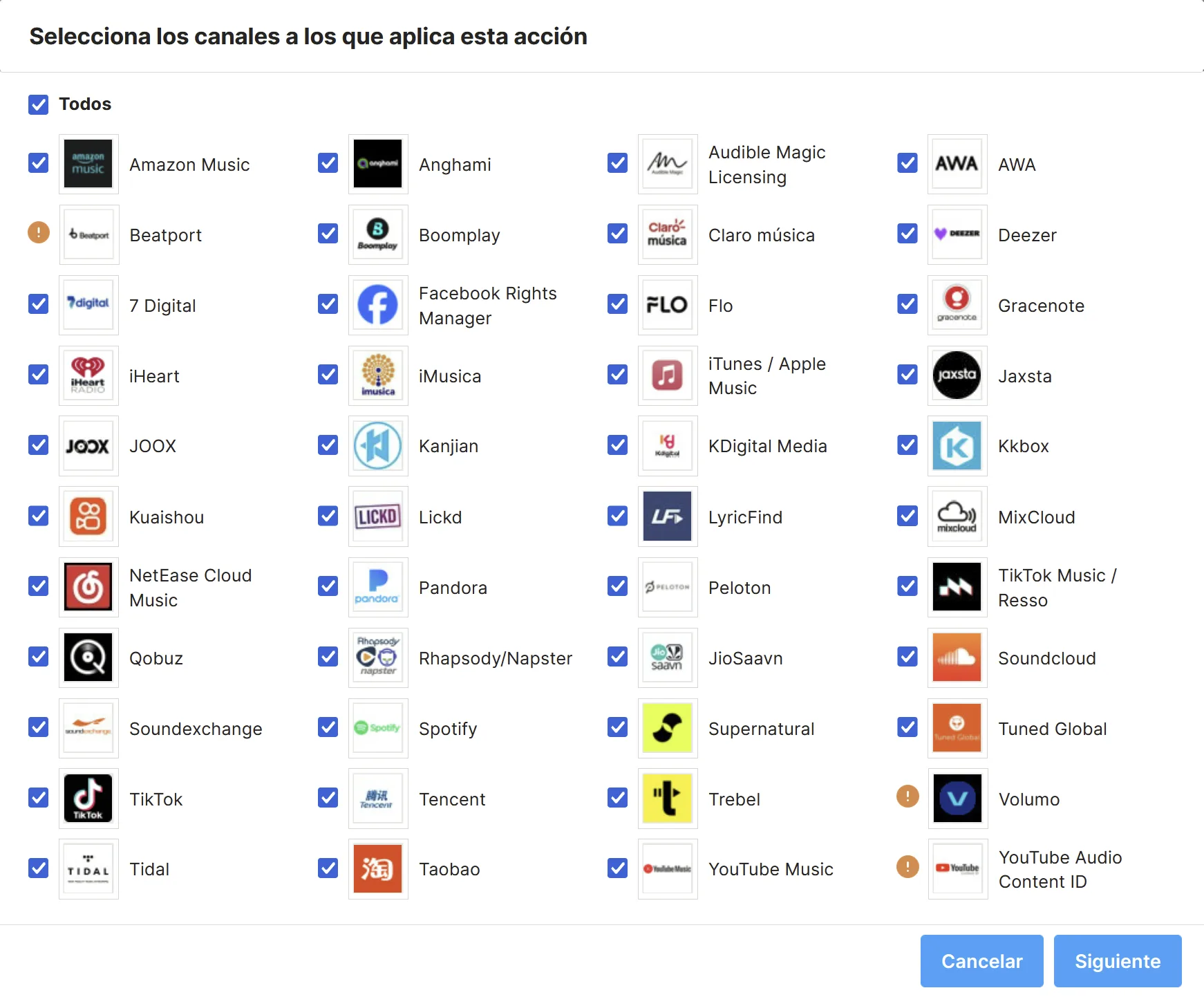
En la parte superior derecha, el botón de “Distribuir” para solicitar la distribución. Al hacer clic este botón, te aparecerán todos los canales de distribución disponibles.
Selecciona los canales a los que quieres distribuir el lanzamiento y haz clic en "Siguiente".
Nota. Si es necesario hacer alguna corrección, te aparecerá un mensaje con el error que debes corregir para poder distribuir el contenido. Puedes encontrar los errores más comunes en Errores de validación frecuentes
Chekcout
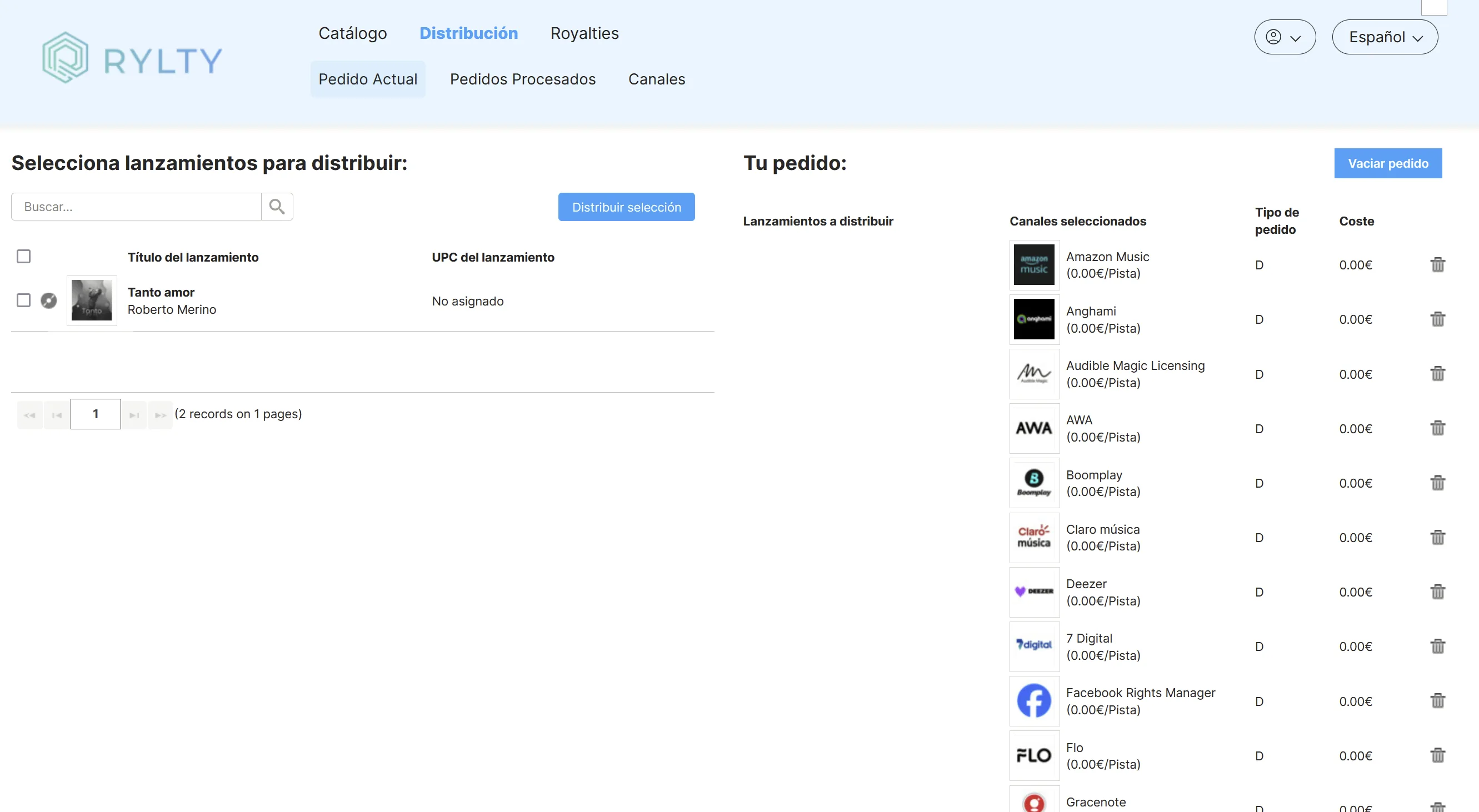
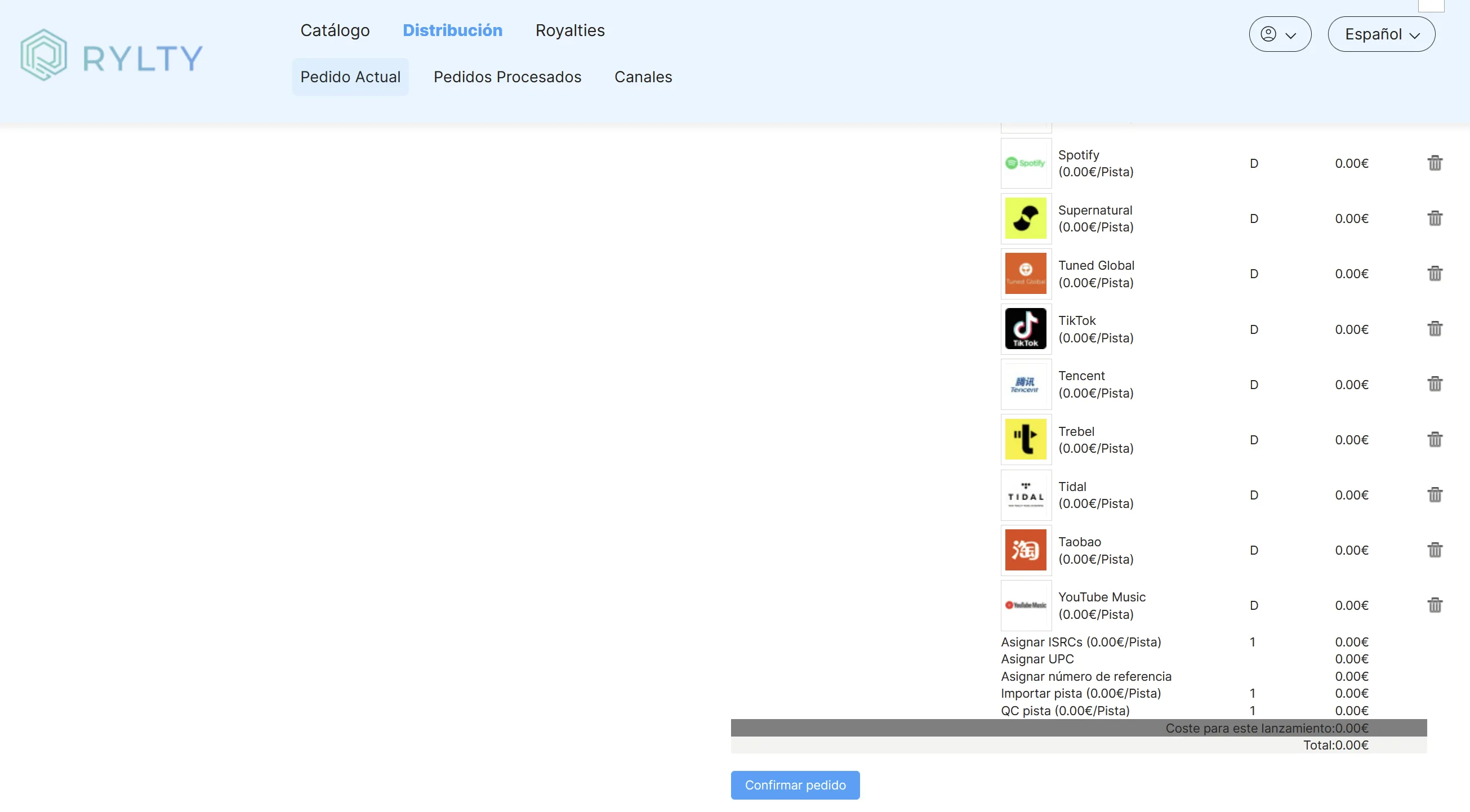
Una vez seleccionados los canales te aparecerá el resumen del pedido.
Dirígete abajo y haz clic en Confirmar pedido
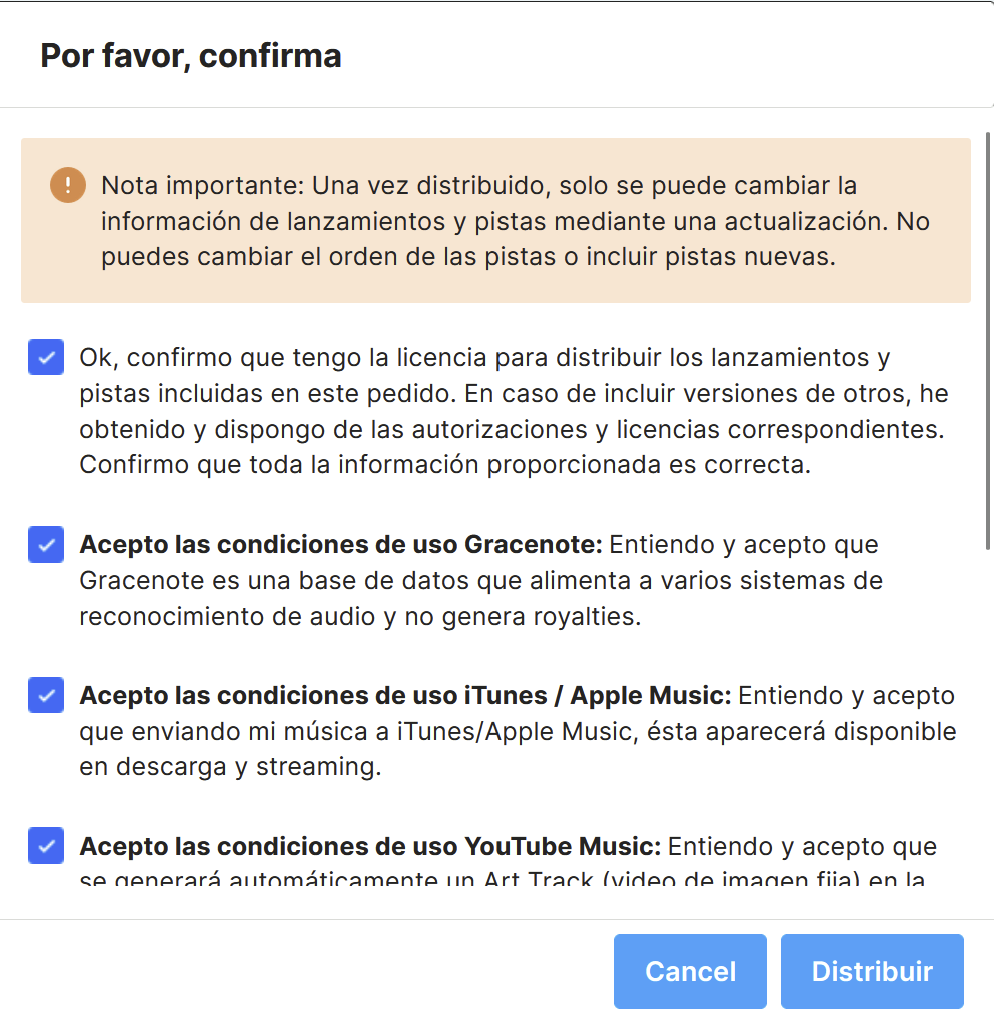
Acepta los términos de los DSPs y haz clic en Distribuir.
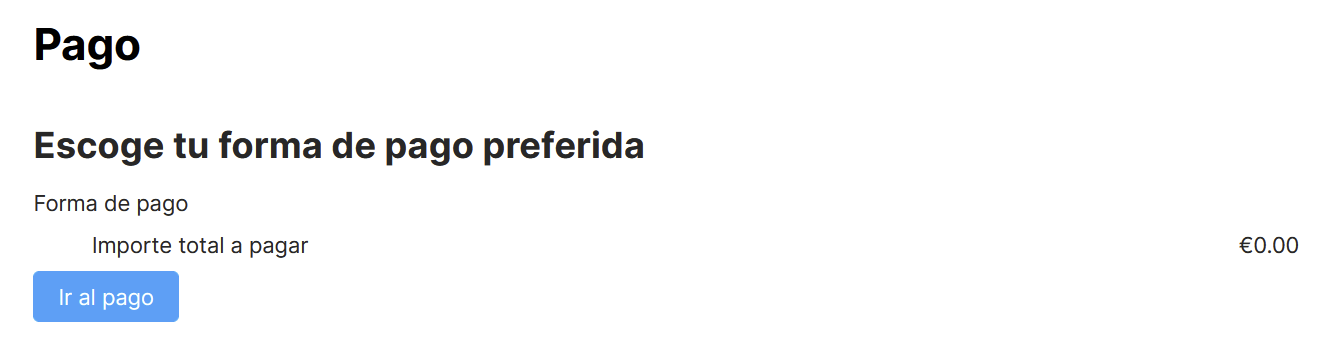
Haz clic en ir al pago
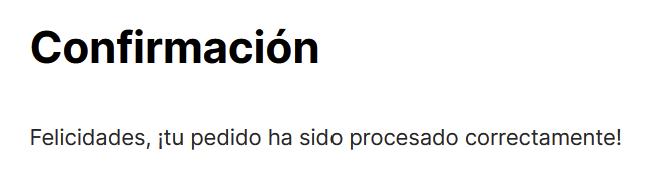
Podrá confirmar que ha finalizado el pedido de distribución cuando le salga el siguiente mensaje
- Confirmación Felicidades, ¡tu pedido ha sido procesado correctamente!
Comprobación
Una vez el disco ha sido validado y enviado a distribuir, podrás consultar que el estado de QC del lanzamiento se encuentra en "Pendiente".

Ten en cuenta que los canales pueden tardar de 1 a 15 días en procesar nuestros pedidos desde el momento de la aprobación.