Cómo gestionar una actualización de mi contenido
Al gestionar la actualización de contenido en RYLTY, es esencial comprender qué metadatos se pueden actualizar y cuáles no. Aquí tienes una guía detallada:
Metadatos que se pueden actualizar
- Títulos de los lanzamientos y de las pistas
- Artwork (Imagen de portada). No pueden haber envíos pendientes.
- Información sobre “Remix” o “Versión” a nivel de álbum y pista(s)
- Colaboraciones de artistas, excepto el artista “primario”.
- Nombre del artista primario (el artista debe ser el mismo, pero se puede solicitar un cambio de nombre o la corrección de un error tipográfico).
- Sello
- Género del álbum y de las pista(s)
- Idioma del álbum y de la(s) pista(s)
- Información sobre el “contenido explícito”.
- Nivel de precio
- Fecha de lanzamiento digital
- Fecha de lanzamiento original
- Tipo de licencia
- Propietario de licencia ©
- Propietario derechos de publicación ℗
- Territorios de publicación
- Archivo de audio (Master) No pueden haber envíos pendientes.
Metadatos que NO se pueden actualizar
- Artista principal
- Formato del contenido (Álbum, EP o Single)
- Código UPC
- Número de referencia
- Código ISRC
- Número total de pistas (es decir, un lanzamiento distribuido por primera vez con 5 pistas, no puede ser redistribuido con 6).
- Orden de las pistas (las pistas no pueden moverse de su posición original, es decir, la pista 1 debe mantenerse en primer lugar en la lista de canciones)
¿Cómo se realiza una actualización?
Basta con realizar la modificación necesaria de los metadatos permitidos y enviar de nuevo el lanzamiento a los mismos canales seleccionados originalmente. Deberá acceder al lanzamiento que desea gestionar y hacer clic sobre el botón que dice "Gestionar la distribución"
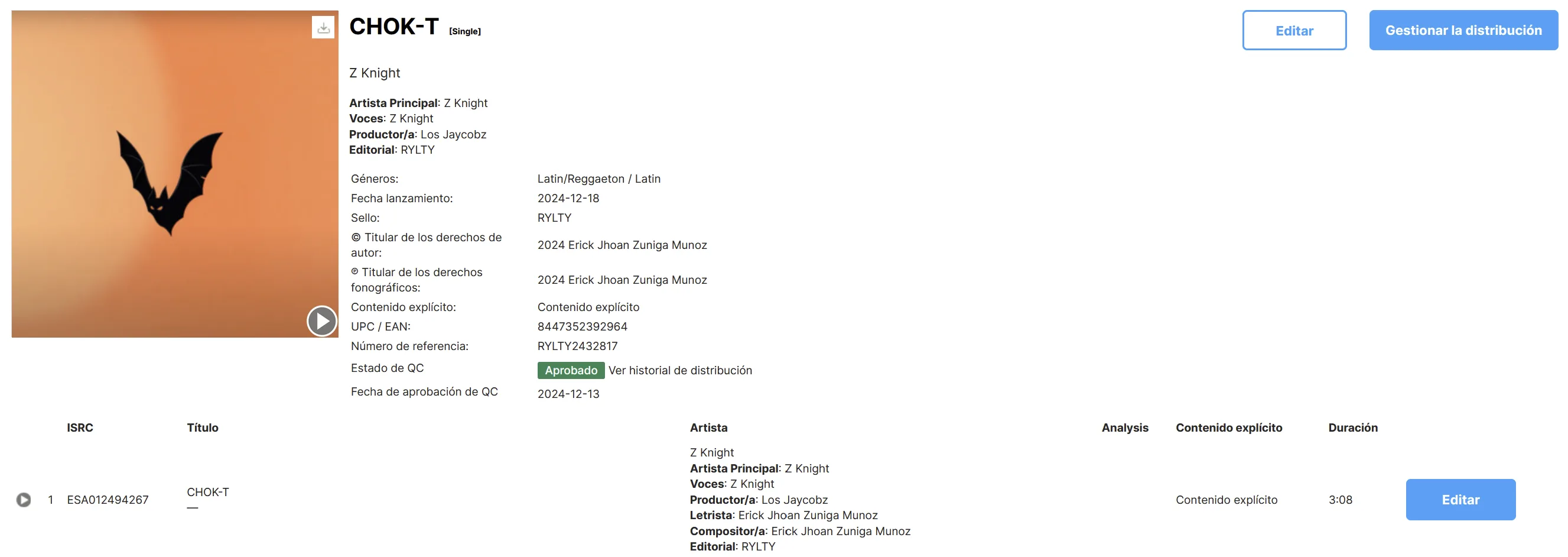
En esta sección encontrará uno de los botones llamado “Actualizar a todos los canales”.

¿Cómo realizar una Actualización no permitida?
Para realizar este tipo de cambios, debe seguir los siguientes pasos:
- Crear una copia exacta del lanzamiento que se quiere actualizar (mismo título, portada, pistas, etc.) pero sin el mismo UPC.
- Dirígete al lanzamiento original (el que ya ha sido distribuido y tiene código UPC) y solicita la retirada de los canales. Si previamente intentaste cambiar el orden o la cantidad de pistas y se actualizó de forma incorrecta, pon todo como estaba originalmente antes de la retirada, así el procedimiento se gestionará con éxito.
- Distribuye la nueva versión, con las pistas adicionales o los cambios correspondientes, que tendrán un nuevo UPC asignado automáticamente. En cuanto a los ISRCs, no serán modificados, a menos que el lanzamiento incluya una pista que no haya sido distribuida previamente y que no tenga un ISRC asignado previamente.
Actualizar el nombre del artista primario
-
Cambie el nombre del artista primario en todas las secciones.
- Vaya a Catálogo > Artistas y cambie el nombre directamente desde allí. De esta manera el nombre se actualizará automáticamente en todos los lanzamientos y pistas en los que aparezca este nombre, y no tendrás que modificar el nombre del artista en cada pista/lanzamiento.
- Es posible que tengas que cambiar el nombre también en la pestaña 2. Licencias y en el campo “(P) Derechos de publicación” de cada pista. Esto debe hacerse manualmente por cada pista.
-
Solicite una actualización (U) a todos los canales, los mismos canales en los que se distribuyó previamente el lanzamiento. Esto es importante ya que el lanzamiento debe permanecer igual en todos los canales.
- Hágalo desde la sección "Gestionar la distribución", usando el botón “Actualizar en todos los canales”.
- De esta manera el nombre actualizado se envía a todos los canales.
Siguiendo estos pasos, podrás gestionar las actualizaciones de contenido de manera efectiva en RYLTY. Ten en cuenta las restricciones específicas y asegúrate de mantener la coherencia en todos los canales.