
Cómo rellenar la información a nivel pista
En este artículo podrás encontrar toda la información sobre cómo rellenar los metadatos en tus pistas paso a paso.
Añadir pistas a un lanzamiento
Al crear un lanzamiento, tienes dos opciones para añadir pistas desde la pestaña 3. Pistas:

- Desde el ordenador: Si la pista nunca ha sido subida a la plataforma, debes seleccionar esta opción y subir la pista desde tu ordenador.
- Desde el catálogo: Si la pista ya ha sido subida a la plataforma, debes seleccionar esta opción y buscarla en tu catálogo.
Rellenar los metadatos de una pista
Después de añadir una pista, tras acceder a ella desde el botón de edición, debes rellenar todos los metadatos necesarios:
Una vez las pistas se han subido correctamente, revisa y completa la información de cada una clicando en el icono de editar, a la derecha. Los metadatos que debes rellenar son los siguientes:
-
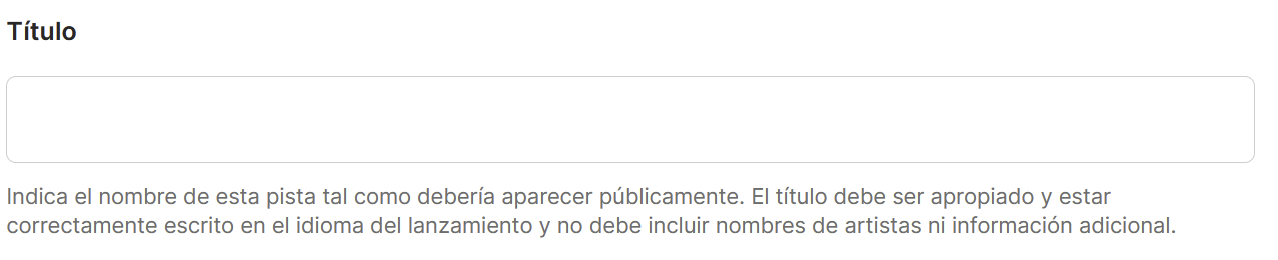
Título. Si se trata de un single, el título debe ser el mismo que el del lanzamiento.
- Versión. Usa esta casilla si la pista es una versión diferente a la grabación original. Por ejemplo: radio-edit, remix, etc. Si aplicara, añade aquí el tipo de mezcla, sin paréntesis.

- Disponible por separado. Indica si una pista puede ser comprada por separado o no. Desmárcala en el caso de que solo quieras que esté disponible al comprar el álbum completo.

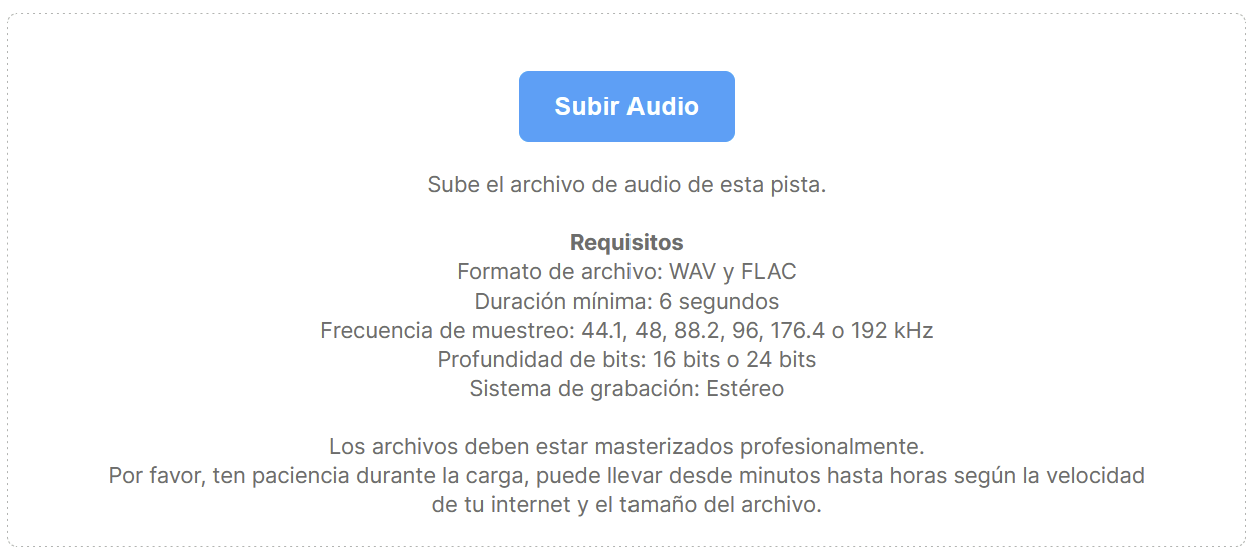
- Audio. Aceptamos archivos .WAV y . FLAC a 16 bit, 44,1 Khz, estéreo. Los archivos de audio deben haber pasado por un proceso de masterización profesional.
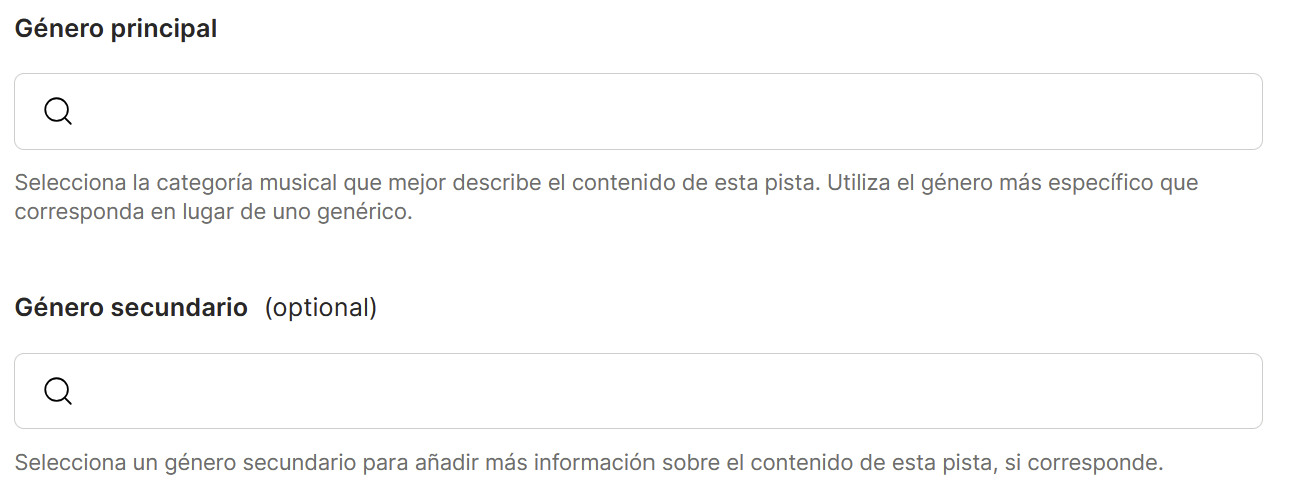
- Géneros. Puedes introducir género primario y secundario. Este será el utilizado por los canales en donde tu lanzamiento esté disponible.
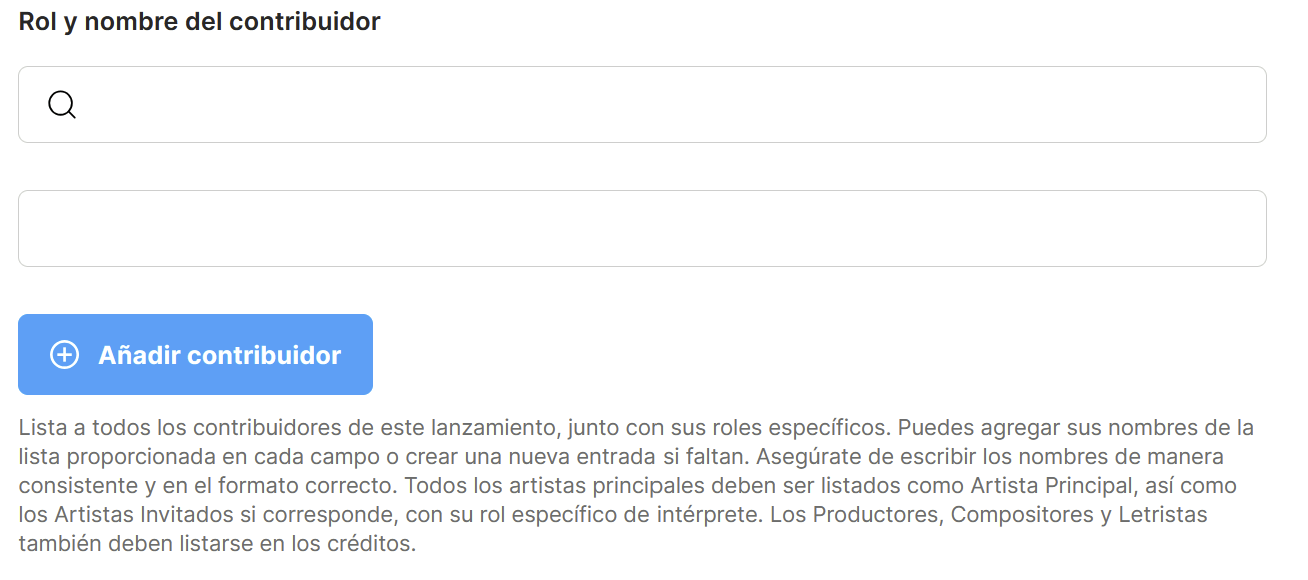
Créditos
- Artista. Si se trata de un single, debes añadir los mismos que has añadido a nivel del lanzamiento en la pestaña 1. Información del lanzamiento.
Letra
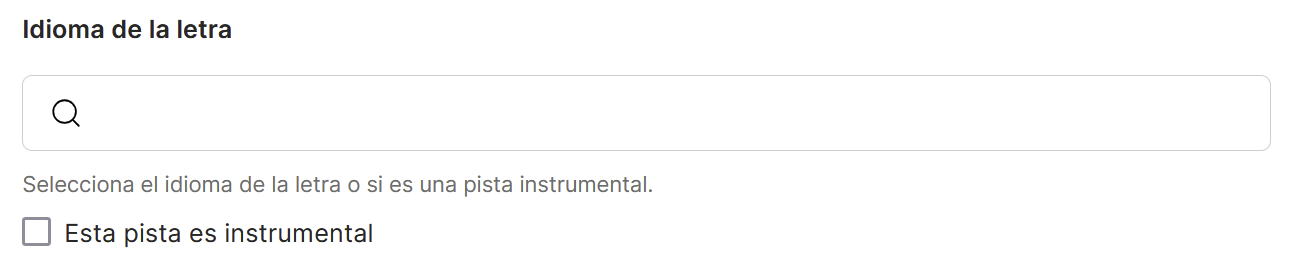
- Idioma de la letra. Idioma utilizado en la letra de esta pista. Si la pista no tiene letra deberá marcar la casilla "Esta pista es instrumental"
-
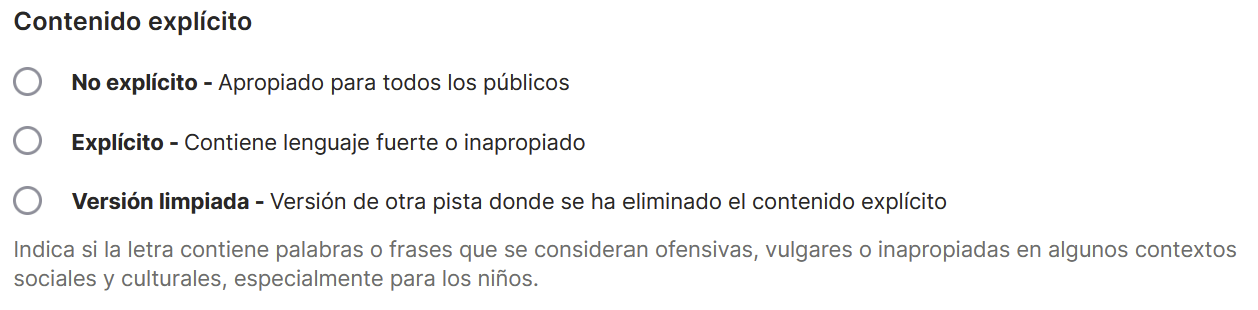
Contenido explícito. Marque la opción que corresponda.
-
No explícita - Marque esta opción solo si está seguro de que la pista no contiene ningún contenido explícito.
Explícita - Marque esta opción si la letra contiene lenguaje ofensivo o cualquier referencia a la violencia, desnudez o contenido sexual.
Versión limpia - Marque esta opción si la pista es una versión de la que has eliminado el contenido explícito.
-
-
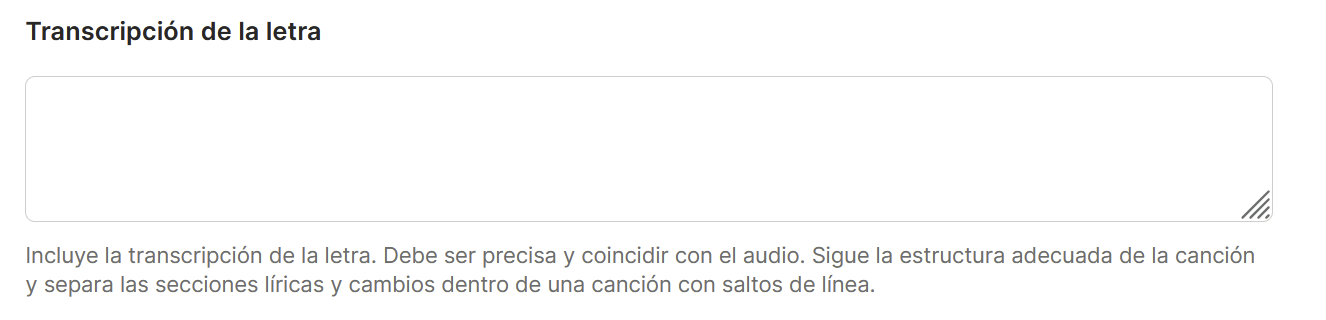
Transcripción de la letra. Añade la letra de la canción para que esté disponible en los canales.
Identidad
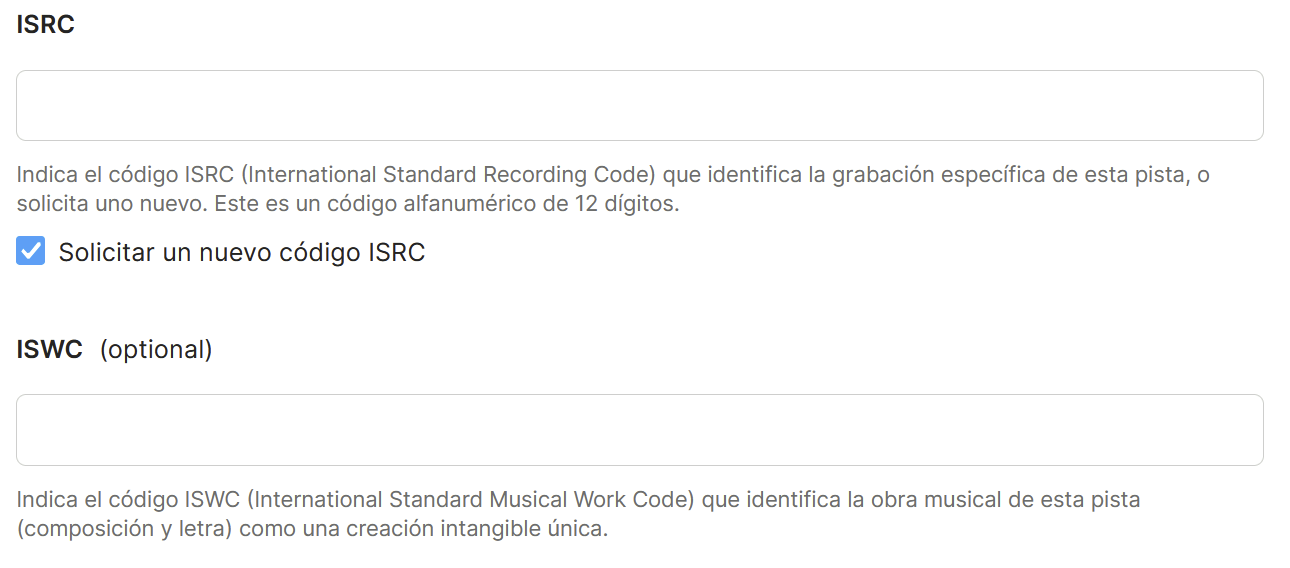
- Código ISRC Si no tienes tu propio código, deberás seleccionar la casilla “Solicitar un nuevo código ISRC”, de esta forma la plataforma los asignará automáticamente tan pronto como los envíos a los canales sean generados.
- Código ISWC: Este código hace referencia a la obra y debe ofrecértelo tu PRO (entidad de gestión de derechos de autor).
- ℗ Titular de los derechos fonográficos. El nombre legal del propietario de las grabaciones de sonido. Formato: Nombre Apellido o Nombre jurídico exacto.
